Extended Tutorial: Meshtastic
Wat leer je in deze tutorial?
In deze tutorial leg ik stap voor stap uit wat Meshtastic is en hoe je telemetrygegevens van een node verstuurt naar een bestaande MQTT-broker.
We voeren alle configuratie uit via de Meshtastic CLI (Command Line Interface).
Na deze tutorial zal je:
- Meshtastic firmware kunnen flashen
- Een sensor aansluiten op een LoRa-node
- Telemetry inschakelen
- Channels configureren
- Telemetry doorsturen naar een MQTT-broker
Benodigdheden
Voor deze tutorial heb je het volgende nodig:
-
2 LoRa-modules
(In deze tutorial gebruik ik de Heltec Wireless Stick Lite V3 met SX1262-chip.) -
Jumper wires (male-to-female)
-
Een ondersteunde sensor (in deze tutorial gebruiken we de BME680)
-
USB Type-C kabels
-
Een bestaande MQTT-broker
Je kan een lijst met ondersteunde sensoren vinden via:
https://meshtastic.org/docs/configuration/module/telemetry/
Voorbereiding
Om het proces vlot te laten verlopen, raad ik aan om eerst beide LoRa-modules te flashen met de juiste Meshtastic firmware.
Ga naar:
https://flasher.meshtastic.org/
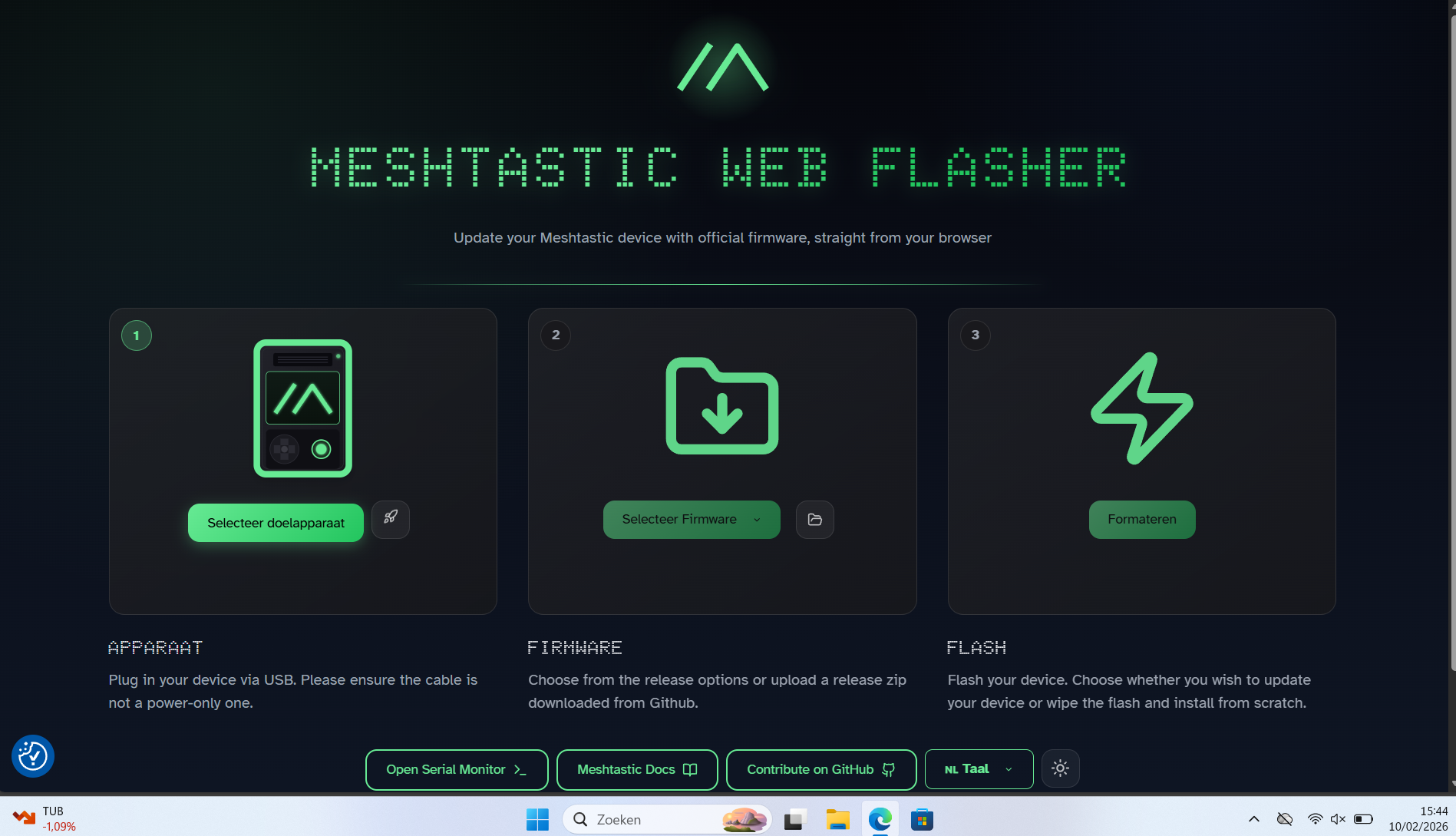
Volg de instructies op de website om de firmware correct te installeren.
Flash-procedure
1. Selecteer je model
Kies het correcte model van jouw LoRa-module.
Voor deze tutorial:
Heltec Wireless Stick Lite V3
2. Selecteer de firmwareversie
Gebruik bij voorkeur de stable versie, tenzij je bewust een alpha-versie wilt testen. Neem de bovenste versie want deze is de meest recente.
3. Voer een volledige erase uit
sluit je LoRa module aan en
Selecteer:
Full Erase & Flash
Dit verwijdert oude configuraties en voorkomt conflicten.
Koppel het toestel niet los tijdens het flashproces.
Na een succesvolle flash zal de LoRa-module automatisch herstarten.
Je zal een knipperende witte LED (heartbeat) zien.
Ik zou ook maken dat je de juiste versie hebt van de package Meshtastic.
Deze tutorial is gemaakt in de versie meshtastic 2.7.7
Probleemoplossing: toestel wordt niet herkend
Wanneer je apparaat niet zichtbaar is in de flasher, controleer dan Apparaatbeheer op je computer.
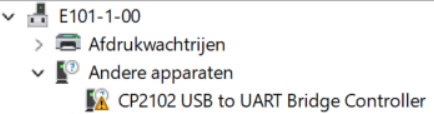
Wanneer je een foutmelding ziet betekent dit meestal dat de USB driver ontbreekt.
Zoek welke driver nodig is voor je board en installeer deze.
Veel gebruikte drivers:
- CP210x USB driver
- CH340 USB driver
Optioneel: Meshtastic-app
Voor extra gemak kan je de Meshtastic app installeren op:
- iOS
- Android
Met deze app kan je:
- Node instellingen bekijken
- Telemetry controleren
- Berichten versturen
- De status van nodes bekijken
Hardware-opstelling
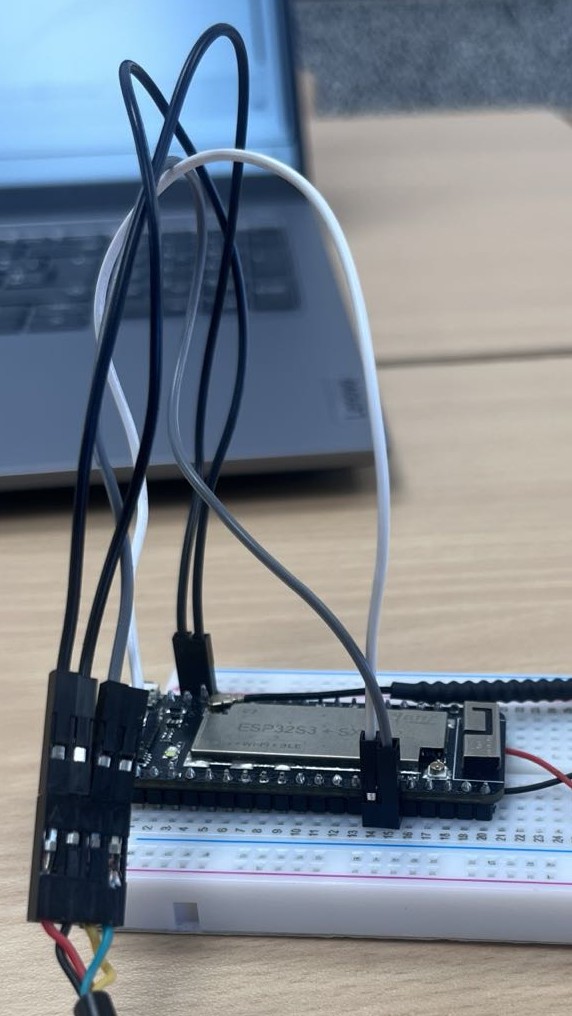
Hieronder zie je de aansluiting van de sensor op de LoRa-module.
Controleer altijd het pinout-schema van je sensor.
In mijn geval is de aansluiting als volgt:
| Sensor pin | Verbinding |
|---|---|
| Rood | VCC / 3.3V |
| Zwart | GND |
| Geel | SCL → GPIO 42 |
| Groen | SDA → GPIO 41 |
Mijn uiteindelijke opstelling:
Telemetry inschakelen
Configureer je apparaat met de sensor via de cmd om environment telemetry te activeren.
python -m meshtastic --set telemetry.environment_measurement_enabled true
Na het uitvoeren van dit commando zal het apparaat automatisch herstarten.
Na de herstart zou de telemetriedata zichtbaar moeten zijn op het scherm (indien aanwezig) en verzonden worden via het mesh-netwerk.
💡 Dit geldt enkel voor LoRa-modules met een ingebouwd scherm.
Seriële logs bekijken
Indien er geen telemetrie verschijnt kan je de seriële logs bekijken.
python -m meshtastic --noproto
Controleer of je meldingen ziet zoals:
- Telemetry updates
- I2C communicatie
- Sensor detectie
Voorbeeld:

Channels aanmaken
We maken 2 channels:
- Privé channel (index 0) → voor telemetry data
- Publiek channel → voor communicatie
Privé channel aanmaken (Weerwijs)
stel bij het kanaal van index in dat de key random is.
python -m meshtastic --ch-set psk random --ch-index 0
rename dat channel naar u gekozen naam
python -m meshtastic --ch-set name Weerwijs --ch-index 0
Publiek channel aanmaken
Indien je ook een publiek kanaal wil toevoegen, kan je een tweede channel aanmaken.
Nu stellen we de naam van het kanaal in. In dit voorbeeld laten we de naam leeg zodat Meshtastic automatisch de gebruikersnaam van de node gebruikt.
python -m meshtastic --ch-add name ""
Voor een publiek kanaal gebruiken we de standaard Meshtastic PSK.
De base64 sleutel hiervoor is:
AQ==
Stel de PSK in met:
python -m meshtastic --ch-set psk default --ch-index 1
Dit komt overeen met het standaard publieke Meshtastic kanaal dat door veel nodes gebruikt wordt.
Controle
Je kan je ingestelde channels controleren met:
python -m meshtastic --info
Je zou nu iets gelijkaardigs moeten zien:
Channel 0: Weerwijs (primary)
Channel 1: public
Channel delen met een andere node
Om ervoor te zorgen dat beide LoRa-modules met elkaar communiceren, moeten ze dezelfde channel configuratie hebben. Connecteer met de node die op je uw pc zit. Deze zal als enige tonen op de meshtastic app.
Je kan de channels delen met een qr code in de Meshtastic app.
Ga naar Settings → Radio configuration → Share QR code.
Je zal een QR code zien met verschillende settings. Maak dat alle channels aangevinkt zijn. De setting moet ook staan op Replace Channels. Klik op de share QR code en sla dit ergens op. Verbind met de andere node en scan de QR code. Deze zal automatisch de channels overnemen.
MQTT configuratie
De telemetry data kan nu doorgestuurd worden naar een bestaande MQTT-broker.
Controleer eerst of je node correct verbonden is:
python -m meshtastic --info
Dit toont informatie zoals:
- Node ID
- Firmware versie
- Hardware type
- Channel configuratie
MQTT inschakelen
Activeer de MQTT-module:
python -m meshtastic --set mqtt.enabled true
Na dit commando zal de node automatisch herstarten.
MQTT adres instellen
Stel het adres van je MQTT-broker in:
python -m meshtastic --set mqtt.address UR-BROKER-IP
Voorbeeld:
python -m meshtastic --set mqtt.address 127.16.95.40
Betekenis:
| Onderdeel | Betekenis |
|---|---|
| 127.16.95.40 | IP-adres van de broker |
Root topic instellen
Je kan een root topic instellen voor de berichten die Meshtastic publiceert.
python -m meshtastic --set mqtt.root meshtastic
Voorbeelden van topics die dan gebruikt worden:
meshtastic/2/json/LongFast/telemetry
meshtastic/2/json/LongFast/nodeinfo
Samenvatting
In deze tutorial heb je geleerd hoe je:
- Meshtastic firmware installeert
- Een sensor aansluit op een LoRa-node
- Telemetry activeert
- Private channels configureert
- Telemetry doorstuurt naar een MQTT-broker
Met deze configuratie kan je eenvoudig sensor data verzamelen via een LoRa mesh netwerk en integreren met andere IoT-systemen.