Docker container opzetten voor een python worker
Author: @edu-chainsss Date: 15-01-2026
In deze tutorial wordt uitgelegd hoe je een Docker container kan opzetten om een python script met een oneindige loop te laten draaien in een stabiele productieomgeving. Dit is handig voor het automatiseren van taken terwijl jouw python script afgeschermd blijft van andere processen op de host machine.
Requirements
De volgende zaken zijn nodig om deze tutorial tot een goed einde te brengen:
- Internet verbinding
- Python script met oneindige loop (worker)
- Apparaat of Virtuele Machine of Virtual Private Server met Linux (Ubuntu, Debian ...)
Verbinding maken met het apparaat of Virtuele Machine
Om te beginnen heb je toegang nodig tot de terminal van het apparaat of de Virtuele Machine waar je de Docker container wil opzetten. Dit kan op meerdere manieren:
- Lokaal door beeldscherm & toetsenbord aansluiten op het apparaat
- Verbinding via SSH (Secure Shell) vanaf een andere computer
- Door interactie met de virtuele machine software (zoals VirtualBox, VMware, etc.)
Verbinding via SSH (Windows gebruikers)
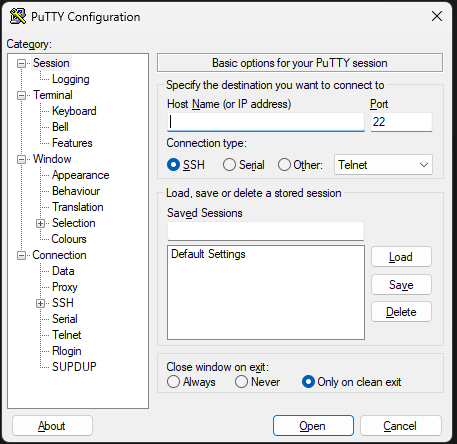
Als je verbinding maakt via SSH is het handig om de software PuTTY te gebruiken (voor Windows gebruikers).
- Download PuTTY van de officiële website: PuTTY Download Page
- Open PuTTY en voer het IP-adres of de hostnaam van het apparaat in.
- Klik op 'Open' om de SSH-sessie te starten.
- Log in met je gebruikersnaam en wachtwoord of SSH-sleutel.
Docker Installeren
Voordat je een Docker container kan opzetten, moet Docker zelf geïnstalleerd zijn op het apparaat of de Virtuele Machine. Het is aangeraden om de officiële installatie gids te volgen voor jouw specifieke Linux distributie. Bekijk de volledige Docker installatie gids op de officiële Docker website: Docker Installatie Gids
Controleer na de installatie of Docker correct is geïnstalleerd, voer het volgende commando uit:
docker version
Je zou informatie over de geïnstalleerde Docker versie moeten zien. Krijg je een foutmelding? Controleer dan de installatie stappen opnieuw.

Bestanden Voorbereiden
Voordat de Docker container opgezet kan worden, moeten de volgende bestanden voorbereid worden:
- Het Python script dat je zelf geschreven hebt en wilt uitvoeren in de container
- Optioneel: een requirements.txt bestand als je extra Python pakketten nodig hebt
- Een Dockerfile die de instructies bevat om de Docker container te bouwen
- Maak een nieuwe map aan op je apparaat of Virtuele Machine om deze bestanden in op te slaan. Bijvoorbeeld:
mkdir ~/python_worker && cd ~/python_worker
- Maak je python script aan in deze map & plaats je code erin. Bijvoorbeeld:
nano worker.py
Voorbeeld van een simpel python script met een oneindige loop:
import time

def main():
    while True:
        print("Worker is running...")
        time.sleep(5)

if __name__ == "__main__":
    main()
- (Optioneel) Maak een requirements.txt bestand aan als je extra Python pakketten nodig hebt:
nano requirements.txt
Plaats de benodigde pakketten in het bestand, bijvoorbeeld:
paho-mqtt
requests
- Maak een Dockerfile aan in dezelfde map:
nano Dockerfile
Plaats de volgende inhoud in de Dockerfile en vul deze aan indien nodig:
# Gebruik een officiële Python runtime als basis image
FROM python:latest

# Stel de werkdirectory in
WORKDIR /app

# Installeer eventuele benodigde Python pakketten, laat dit gedeelte weg als je geen extra pakketten nodig hebt en geen requirements.txt hebt
COPY requirements.txt .
RUN pip install --no-cache-dir -r requirements.txt

# Kopieer de huidige directory inhoud naar de container
COPY . .

# Stel het commando in om het python script uit te voeren, vervang 'worker.py' door de naam van jouw script
CMD ["python", "worker.py"]
- Je zou nu de volgende bestanden in je map moeten hebben:
~/python_worker/
|-- Dockerfile
|-- worker.py
|-- requirements.txt (optioneel)
Container Opzetten
Nu alle bestanden voorbereid zijn, kan de Docker container opgezet worden.
- Navigeer naar de map waar de Dockerfile zich bevindt. Bijvoorbeeld de eerder aangemaakte map:
cd ~/python_worker
- Bouw de Docker image met het volgende commando, vervang
[DOCKER_IMAGE_NAAM]door een naam naar keuze:
docker build -t [DOCKER_IMAGE_NAAM] .
- Na het bouwen van de image, kan je de container starten.
Vervang
[DOCKER_IMAGE_NAAM]door de naam die je eerder gekozen hebt. En vervang[DOCKER_CONTAINER_NAAM]door een zelf gekozen naam voor de container:
docker run -d --name [DOCKER_CONTAINER_NAAM] [DOCKER_IMAGE_NAAM]
- De container zou nu moeten draaien in de achtergrond. Je zou de draaiende container in de lijst moeten zien met je gekozen naam. Voer het volgende commando uit om de lijst met actieve docker containers te zien.
docker ps
- Optioneel: restart de container automatisch bij een systeem herstart met het volgende commando:
docker update --restart unless-stopped [DOCKER_CONTAINER_NAAM]
Logs bekijken
Om de uitvoer en print commando's van je python script te bekijken, kan je de logs van de container bekijken met het volgende commando:
docker logs -f [DOCKER_CONTAINER_NAAM]
Bronnen
- GeeksforGeeks. (2025, July 23). How to Run a Python Script using Docker? GeeksforGeeks. Geraadpleegd op 15 januari 2026, van https://www.geeksforgeeks.org/python/how-to-run-a-python-script-using-docker/